+976 1 313 1313info@an.mn
EN
Ардчилсан НамАрдчилсан Нам
НүүрНамын тухайМэдээ мэдээлэлСанхүү
НэвтрэхБүртгүүлэх
НүүрНамын тухайМэдээ мэдээлэлСанхүүEnglish
Ардчилсан Нам

Монголын Ардчилсан Нам нь ардчилал, хүний эрх, эрх чөлөө болон шударга ёсны үнэт зүйлсийг хамгаалан хөгжүүлэхийн төлөө ажилладаг улс төрийн нам юм.

Холбоо барих

Хаяг

Улаанбаатар хот, Сүхбаатар дүүрэг, Бага тойруу 10

Утас

+976 1 313 1313

И-мэйл

info@an.mn

Биднийг дагах

Холбоосууд тохируулаагүй байна

Сүүлийн үеийн мэдээ, мэдээллийг манай сошиал сувгуудаас аваарай.

АN+ Апп татах

Google Play

App Store

© Монголын Ардчилсан Нам. Бүх эрх хуулиар хамгаалагдсан.

Мэдээ|Медиа|Түүх|Түгээмэл асуулт|Санал хүсэлт
Тусламж
26 асуулт

Түгээмэл асуулт

Гишүүнчлэл, оролцоо, үйл ажиллагаатай холбоотой асуултын хариултыг эндээс хайна.

Ангилал

Хэрхэн холбоо барих хүн нэмэх вэ?

Эхний удаа нэвтрэх үед таны холбоо барих жагсаалт хоосон байна. Та чатлах болон уулзалт хийхийг хүссэн хүмүүсээ гараар нэмэх шаардлагатай.

  1. Чатын самбар дотор байрлах “Contact” дээр дарна.

  2. “Contact” бичгийн хажууд байрлах гурван хэвтээ зураастай цэс дээр дарна.

16e1e41c11988f5520c6d85c829421237ea568bdbaf68eafe8c97add93599c055a4427a1d51dbe87?t=c9ff095d08fc76219577ae17e18a7f49


  1. Цэснээс “Start a new chat” гэдгийг сонгоно.

Байгууллага дотор буюу домэйн дотроо хэрэглэгчдийн (Заавал оффис имэйл хэрэглэгч) хувьд:  И-мэйл хаягийг “email@otherdomain.com” хэлбэрээр Нэр эсвэл имэйл хаяг хайх талбарт зөв оруулаж чат эхлүүлэх боложтой.тэрний дараагаар Видео дуудлага хийж болно
Жишээ: bat@otherdomain.com
 

1bc53699dd47e4436c9c246b730d8e228294cb808990fc1a2c987060003d46cb30582f399b50158a?t=147e3fc5dec48800d952a93018a8ed4a


3129f27d36bb64645b756306db42cdf52abac454e0320db06b3edd28472ca1f495874fe85b36e083?t=ad4a5ad329fab2c8ffd499f0829a812b


Видео дуудлага 

Шинээр нэвтэрсэн видео дуудлага нь байгууллага доторх үйл ажиллагааг хялбар болгох олон төрлийн боломжуудтай:

  • HD видео болон аудио: Өндөр нягтаршилтай, тод, чанартай харилцаа холбоо.

  • Уулзалтын үеийн чат: Уулзалтын чат дотор бичвэрээр харилцах боломжтой.

  • Бичлэг хийх: Уулзалтыг хожим дахин харах зориулалтаар бичиж хадгалах боломжтой. (хэрэв идэвхжсэн бол).

Аюулгүй байдлын функцүүд:

  • гараар зөвшөөрөх: Оролцогчдыг шууд нэвтрүүлэхгүйгээр хүлээлгийн өрөөнд байлгаж, модератороор зөвшөөрөл авах боломжтой.

  • Модераторын эрх: Уулзалтыг илүү үр дүнтэй удирдуулахын тулд бусад оролцогчдод модераторын эрх олгох боломжтой.


618a7f9a5fc22e7320a9e87ef20159c51985f18a0c574df97374156e4ae5cd3819be1e057422eec1?t=b82e3dd29617f2bf9f2188d9671d0cfa


70c6b6b4edb3fffde60a8829e8edaee6ead81f28f6ef10c557e09d7f87b697c37c16443194147677?t=46b4534e698abee159358dbbeff69e80

Холбоос хуулах

Datacom.mn сайтруу админ эрхээрээ ороод Миний үйлчилгээ цэсрүү ороод оффис имэйл үйлчилгээн дээр дарна

8c68a379d4d161b21f0fa775535976acc576d5aebbe862035b71cdd0af459e6925268df204658077?t=0003a8aa3b6cbc3b5887296e6b51663b


Имэйл хаягууд цэсрүү орно.

b030bf07608b0cc08acdf0ae9b141f77790f8d3e2c9cc66f2f121ee7a0d28d43948b4ed92cf7108f?t=c9b176d99b716c4e7799c5683c5afc44


Нууц үг солих имэйлин ард байх Мэдээлэл засварлах товч дээр дарна.

532b09259d81c4ca3d5385a3fef47afee1432089fe7a3ae0a1f5c54ad09a559669d82080a5bff465?t=bb052aaef574ed0091b4d6d3359740df


Нууц үг талбар дээр том жижиг үсэг, тоо тэмдэгт орсон нууц үг зохиож хийгээд Хадгалах
товч дээр дарж нуу үгээ сольно.

d612a8036d943dd428c291b66659a82955cf063d7822bee8abacb9fa25b6c377f1dfc7c14b7b4225?t=c734f397ec1a18e92d561ddf010f0c08

Холбоос хуулах

Оффис имэйл домэйн нэрийг баталгаажуулах заавар. 1. Datacom.mn сайтруу хэрэглэгчийн эрхээрээ нэвтэрч орно.

419dc5633d0b47137860a2637174e80504ad578858db03bf5a0fd19917e707ed31c605f1608bda65?t=7453af250d3391c1b49e79882f7638a5


2. Миний үйлчилгээ цэснээс Бүтээгдэхүүн & үйлчилгээнүүд цэс рүү орно.

db53d7ca197e916f29b0e721ec0eb877df4530231f2382fc4d00c8e554595326a2ff488c0da2bf50?t=39a779115b7f752e65b554229ccefd24


8cfb2a7647f31603d36de7ded0ee11bca69626abb7e62c5ecc3cb2aa4d3386f6080af4591d3451e8?t=a150eb384ee590b3678da02758e90e61


3. Оффис имэйлийн үйлчилгээний удирдах товч дээр дарна. 
Оффис имэйлийг баталгаажуулах TXT бичлэг доорхи байдлаар гарч ирнэ.

69ec9cdab322c5d412c350fd0b18ba7c6ea6ece2662e76f7d0dcf4a471b725af6e9b3e38aff57322?t=e2f96c6dda73963809da89083ab2d7cc


4. TXT бичлэгийг өөрийн домэйн нэрийн DNS management буюу DNS Удирдлага дотор нэмнэ. 
Бичлэгийг нэмсэн дараа ойролцоогоор 20-30 минутын дараа имэйлийн үйлчилгээ автоматаар идэвхижнэ.

f11334dc83866887951fc6672add2d495e14d04dbf2a16d12980f906b6d06499edbade2776087a16?t=c13c3fce4597ce10353df3eff8e2de62


f7e67449e0f83601902b74353a5459e3057ca6bf0687c5c2e1db6fe1017a4e8b2038bb41afe1d08d?t=37e95a2816afdd0a7f59c4328402183d


e6dc839312948734257949225d82f8bc0c4ca8209303bfd14c4a449da94385215cffe248fae8cc20?t=b78906b384be5713e1975e66a47de2d8

Холбоос хуулах

Оффис имэйл үйлчилгээний хэрэглэгчдэд алиас хаяг хэрхэн үүсгэх заавар хүргэе.
Алиас хаяг гэж юу вэ? Алиас нь танд нэг жинхэнэ хаяг руу дамжуулдаг олон өөр өөр имэйл хаягийг үүсгэх боломжийг олгодог. Жишээлбэл, Та өөрийн bold@domain.com имэйл хаяг дээрээ b.bold@domain.com, engineer@domain.com гэх мэт хэдэн хэдэн алиас хаяг үүсгэж болно.
Нэг имэйл хаягт 5ш алиас хаяг үүсгэх боломжтой. Үүсгэсэн алиас хаяг руу илгээсэн имэйл бодит хаягт очно. Харин хариу/reply бичсэн тохиолдолд үндсэн имэйлээс хариу илгээгдэнэ.
1. Datacom.mn дээр хэрэглэгчийн бүртгэлтэй админ имэйл хаягаар нэвтэрч орно.

b0e04730757d14c2357eca0adecc00ae1c70212e4eacb40c10484745145c0751e16906cbda685362?t=15b5459a1f798148df599f8cbfd9f2be


2. Миний үйлчилгээ цэс эсвэл Идэвхитэй байгаа хостинг үйлчилгээнүүд хэсгээс тухайн имэйл хост үйлчилгээнийхээ Удирдах товч дээр дарна.

d982dba42bb36962433744f04034b923a1194b589190d615283ed3164104d34a32285016c676054f?t=68256386fab0d22161fc6a1d69aa3998


3. Бүтээгдэхүүн үйлчилгээ хэсгээс тухайн домэйн нэрийн Оффис имэйл үйлчилгээний дээр дарна.

1480e1ca04d11f84d4e7e7fa3db78dc5fafa4a42fba24c8e8090bdb7f821519ca91e1837e5fd3a1b?t=87266afb667ef8ce32e2e7bd9a766808


4. Зүүн гар талд байрлах Нэмэлт цэснээс Алиас хаягууд эсвэл нүүрэн хэсэгт харагдаж байгаа Alias хаягууд товчлуур дээр дарна.

355bd35dc501f552146dffefc70c9d204db94edc3d9ba586957254d5442b88d90d57ac4ce6c7a402?t=8d8ef1ee82a3ee0eb86735998b2825ee


5. Үүсгэх алиас хаягийн нэрийг Алиас хаяг талбарт, үндсэн имэйл хүлээн авах хаягийг Имэйл хаяг талбарт оруулан Нэмэх товчлуур дээр дарна.

5c603258f0075814089c4f7f1d4dbfef8b86fcd9fa08eff5e2a580ffacc8c39569a82e2e54b47b1d?t=733a06330842d739d190f001546d13a3


6. Нэмэх товчлуур дарсны дараа Alias амжилттай нэмэгдлээ гэсэн үр дүн гарна. Alias хаягийн жагсаалт талбарт нэмсэн алиас хаяг нэмэгдэнэ.

e4fbf02f314467023de8ce8e774f5f64b56c4c0b6aa33be2d0607b41290de5fcc8d897da337f7f25?t=6ec74488a42ed67aaaf19a7b3a4d50fe

Холбоос хуулах

"Сүүлийн 12 цагийн спам хорио цээрийн тойм" гарчигтай мэйл ирвэл яах вэ? Дараах имэйл нь СПАМ биш бөгөөд тань руу ямар нэгэн сэжигтэй имэйл ирсэн болохыг мэдэгдэж байгаа юм.

4caf5a773f1e84a41aa706590d5e045022dbc823ed96672d816670d8ee1db03b7d3bacd6a47cc5da?t=c382174c3318da12a1e21bc744be7239


Илгээсэн имэйл хаяг, гарчиг болон үйлдлүүд гэсэн 3 хэсгээс бүрдэнэ.
Үйлдэлийн дэлгэрэнгүй мэдээлэл нь тус бүр тайлбартайгаа доор нь байна.
Зөвшөөрөх холбоос дээр дарж өөрийн INBOX хавтас руугаа хувиарлана уу.
Цагаан жагсаалт холбоос дээр дарж өөрийн INBOX хавтас руугаа хувиарлах, мөн илгээгч хаягийг зөвшөөрөх жагсаалт руу оруулах
Устгах холбоос дээр дарж карантинд орсон имэйлийг устгах
Хар жагсаалт холбоос дээр дарж карантинд орсон имэйлийг устгаад, зөрчилтэй, блоклох жагсаалтруу оруулах
Харах холбоос дээр дарж энэ имэйлийг харах
Ирсэн имэйлийг шалгаад тохирох үйлдлийг хийгээрэй.

Холбоос хуулах

Оффис имэйл үйлчилгээний нэмэлт имэйл болон имэйлийн нэмэлт багтаамжийн захиалга оруулах заавар хүргэе.
1. Datacom.mn дээр хэрэглэгчийн бүртгэлтэй админ имэйл хаягаар нэвтэрч орно.

23544252ee2ee75c2b8593b68ddc6dee4cd4bddad3aafd70cfde024d91ae322a392a32284213c27c?t=5c37d1f55c3c92341b2666454411fcb7


2. Миний үйлчилгээ цэс эсвэл Идэвхитэй байгаа хостинг үйлчилгээнүүд хэсгээс тухайн имэйл хост үйлчилгээнийхээ Удирдах товч дээр дарна.


5359f9445b3e7056f4f892c6576eb43424cdd67241108332fefdd3dab96fdd9ba2c15ef92af45987?t=2fa891f2a5392e5c80779263a39ef1b1


3. Зүүн гар талд байрлах Нэмэлт цэснээс Багц дээшлүүлэх/Хаяг нэмэх товчлуур дээр дарна.

deb04ce530348d6c134903ae2cb3a24f9fa165e6a356a2c060fd17effc696fa2511636f809527361?t=9c837c9acb4e7baf3b22ea6cf87cf194


4. Нэмэлтээр имэйл хаяг авах бол үндсэн ашиглаж байгаа имэйл хаягийн тоон дээр нэмэлтээр авах имэйлийн тоог нэмж оруулна. 
Ж/нь: Одоо ашиглаж буй 2ш имэйл дээр нэмэлтээр 2ш имэйл авах бол имэйлийн тоог 4 болгоно.

3937ca4b15c59b4080fb950f1332223e4028e2c49defe4fcc008a8cef2f824b8c43968ac32d6be0d?t=60db976df0bed7f2bf26e1951b309046


5. Имэйл хаяг дээр нэмэлтээр багтаамж авах бол нэмэлтээр авсан имэйл багтаамжийн тоон дээр нэмэлтээр багтаамжийн тоог нэмж оруулна. 
Жишээ нь: Одоо ашиглаж буй имэйлийн багтаамжийг 40Gb -аар нэмэгдүүлсэн байгааг нэмэлт 10Gb багтаамж авах багтаамжийн тоог 5 болгоно.

c1e2cd95e2946b215bdcf638996b3af6bab9a024ce02decae5d20aaa732c8457893fe796caa16987?t=1b8bb14f5d50aedc3818114cafad12c2


6. Нэмэлтээр авах имэйл болон багтаамжийн тоог оруулсны дараа Үргэлжүүлэх товчлуурыг дарна.

a9fd6ddfe29f3afa5dd0259a90d88d40e2afb3a87fafeea54faf7135dd534bc17220cb0a4eb38a63?t=de98312e676d4ce39f6786086074f259


8. Авч буй имэйлийн тоо болон нэмэлт багтаамжийн тоо, үйлчилгээний хугацаанаас хамааран тухайн имэйлийн үйлчилгээг ашиглах хоногоор үйлчилгээний төлбөр бодогдоно. Нэмэлт имэйл болон багтаамжийн тоог шалгаж Үргэлжүүлэх товчлуурыг дарсанаар үйлчилгээний нэхэмжлэл үүснэ.


7b53c6bc796509b3a318dd0abbb03d8c63bcea8e5214c377ba806e87535ba7acbfabb2a336c03e4b?t=901d4699edd5e59815cf48a58d6872cc

Холбоос хуулах

Оффис имэйл үйлчилгээний хэрэглэгчийн имэйл хаягийг устгах заавар хүргэе. 1. Datacom.mn дээр хэрэглэгчийн бүртгэлтэй админ имэйл хаягаар нэвтэрч орно.

674d7b18e70b521156a17bcbcb499c52ad18c191e6f9d97b6563d3625888b9bc8dce3bd9acc0667c?t=4b8c40965a393c1a91fc212c7b270f63


2. Миний үйлчилгээ цэс рүү орно.

85e761b6cfd202fedca5c0bcd577698c32f3e467dc7b631d3a7f69c7d212f8c78e7167944019ee1c?t=1f0a0683d9c37505e0b030f4c157653d


3. Бүтээгдэхүүн үйлчилгээнүүд хэсгээс тухайн домэйн нэрийн Оффис имэйл үйлчилгээ дээрээ дарж орно.

765158dbaf2f7abe7243001992b2ebfb7202da6fb34e2a51a9aaad529c492e85272196ea1919f98f?t=573df5b0305e07393bbb638e1e7322a7


4. Зүүн гар талд байрлах Нэмэлт цэснээс Имэйл хаягууд товчлуур дээр дарна.

b6d080ab4c832a2f2e335a5cba38ca4d23db033280fac9557cc2751d5a2319d8762b3adf86eea9b1?t=0722bb321812f453506b3c0de9320235


5. Имэйл хаягийн жагсаалт хэсгээс устгах гэж буй имэйлийг сонгон Устгах товчлуур дээр дарна. 
Хэрэглэгчийн имэйл хаягийг устгахаас өмнө тухайн имэйл хаяг дээр хэрэгтэй дата байгаа эсэхийг шалгаж, датаг хуулж авна уу. 
Имэйл аккаунт устгасны дараа дээрх дата ахин сэргэдэггүй болохыг анхаарна уу.

93ad8515f349c3039fe9dcd529d51cf53f914b374f228036c474e5faba0a8bdc48fa7952b88cc333?t=93a3b39c052fd7e66911de00f5135f34


6. Устгах товчлуур дарсны дараа дараах хуудас ачааллана OK товчлуур дарснаар имэйл хаяг устана.

59078dfff92fcc0f2076e44915deb27abc11f366cbf88a4a3423e5df42fa84f8bbcf6ed014335ec9?t=7cadc86e800afcba2ee618682b6b7623

Холбоос хуулах

1. Datacom.mn дээр хэрэглэгчийн бүртгэлтэй админ имэйл хаягаар нэвтэрч орно.

574b7574ae211dcb3daa6a79eb47ffce07b4308478316c63582b30e61a3fbf5cb9af7f1fbc2e6944?t=faa00c1bfb91c9568b9b76c190328942


2. Миний үйлчилгээ цэснээс Миний авсан үйлчилгээнүүд цэс рүү орно.

43cea91e83eb755fe4feb6f95531c9e88237805c1db53b9b1af93411390d10f2b4446bc73e90874f?t=e95b4bfabc7fa5954e3482d09eb7eca3


3. Бүтээгдэхүүн үйлчилгээ хэсгээс тухайн домэйн нэрийн Оффис имэйл үйлчилгээний дээр дарна.

55450e8a23e2f6f6ebf58630bcff56c7efda256ecff2f0638758a27c93d117cc14c3dba545c8fed9?t=941524bfcccdfe771bd72280b93f25d1


-----------------------------------------------------------------------------------------------

f845fbfcdf6f66037397f104f893c2a5d6ebaa60e923e193928b8052d250861dcb3d8c487c7b59ea?t=243d1101979bdb22aa5170e703d958b6


4. Зүүн гар талд байрлах Нэмэлт цэснээс Имэйл хаягууд эсвэл Удирдлагын хэсэг дээрхи Имэйл хаягууд товч дээр дарна.

58f60b509766a0235587257f378b4eda1b8592a4fc2db562c2aa5a2a6ae335e033b069137bf4c1f2?t=71b558a181a0d4cfba005779d4e2c735


5. Имэйл хаягийн жагсаалт хэсгийн дээр байрлах Имэйл хаяг нэмэх товчлуур дээр дарна.

95e8fbe378d0701f89ff579d38548c8e6f6d2d7770913fa3d095a3e702fe3cffc58f06d924cb59ec?t=4ee2ba8ff610cdf757beeb0f3f0fe6f3


6. 1. Имэйл хэрэглэгчийн нэрийг оруулах
    2. Хэрэглэгчийн имэйл аккаунтыг оруулах /зөвхөн аккаунтыг оруулна/
    3. Үүсгэж буй имэйл хаягийн домэйн нэр өгөгдсөн байгаа
    4. Имэйл хэрэглэгчийн нууц үгийг оруулах /Хамгийн багадаа 8 тэмдэгтэй, том үсэг, тоо, тусгай тэмдэгт орсон байх ёстой/
    5. Нууц үг үүсгэх товчлуур нь системээс шаардлага хангах нууц үгийг автоматаар үүсгэж өгдөг.
    6. Дээрх хэсгийг бөглөж дууссаны дараа Бүртгэл үүсгэх товчлуур дээр дарж имэйл хаягийг үүсгэнэ.

fc926a9a9db64c20492270fc8361f06dcd4388a227fa3d403ed0f0f83cb1dc69018d467e1136b27b?t=8771efec339a7b9b538be19ab5742a6f


7. Имэйл хаяг амжиллтай үүссэн тохиолдолд дараах мэдэгдэл гарах ба Имэйл хаягийн жагсаалт хэсэгт үүсгэсэн имэйл хаяг харагдана.


fb7c75e42ae6c49e71cc50fedf8e899d603c8936cdda501d351067df80156837f39b2b6860bfd6af?t=e8735d76ab09bef10b53793d3107bb08

Холбоос хуулах

1. Gmail - Settings - Accounts and Import тохиргооны хэсэгрүү холбоосоор орно
https://mail.google.com/mail/u/0/#settings/accounts

2. Check mail from other accounts: хэсэг дээрх өөрийн байгууллагын имэйлийн ард Edit Info товч дээр дарна.

951912a9fc2d77f803f00eee917101c69c1ccee1?t=13528bf33160f572d7a73ba5e61e4ef7

3. Гарж ирсэн цонх дээр хуучин Бизнес Имэйл хаягын нууц үг болон серверийн мэдээллийг дараах байдлаар сольж тохиргоог хадгална

Password : таны оффис имэйл аккаунтын нууц үг
POP Server : pop.mail.mn

27a164ae52b13a00e172a846c8fef0ffc6aea4bd?t=5e8ad85a43b3d09e9b75fad63dc73ad2

4. Үүний дараа имэйл илгээх хэсгийн тохиргоо болох Send mail as: хэсгийн ард өөрийн байгууллагын имэйл хаяг дээр Edit Info товч дээр дарна 

e0c3f4534897ba90fdd8aa7ed8a558004b652cfe?t=a34ee6be8a86f6c6939570c37be5a144

Гарж ирсэн цонхноос Next Step дараад дараах тохиргоонуудыг сольж хадгална.

2e0d8808209131f34fe69a33d51e70b517359ae6?t=31a56689d6c47c5f3f53a3b2fca5d4fa

SMTP Server: smtp.mail.mn
password : таны оффис имэйл хаягын нууц үг

48fa62ad9bafe87a43d0681f38bec49a48daba90?t=4ff09c053943d01ac8f3c5879e4c500b

Холбоос хуулах

Та имэйл хаягруугаа webmail-ээрээ нэвтэрч ороод баруун дээд талд харагдах хүний зурагтай товч дээр даран User Settings цэсрүү орно.

2225122d40599397589cfe2315e89390acff0c69?t=82cd4e6e19162d4dc07f3993393ea05e


2. 
User Settings цэсрүү орсоны дараа Archive manager цэсрүү орон доорхи зурагт үзүүлсэний дагуу  
DATE хэсэгт имэйл устгасан өдрийг сонгоно
FOLDER хэсэгт аль хавтсан дахь устгасан имэйлүүд сэргээхийг сонгоно
SORT хэсэгт Date Descending сонголтыг сонгосноор сэргээх имэйлүүдийг хүлээн авсан сүүлийн огнооноос эхлэн харуулах юм.
Энгээд SEARCH товчыг даран устгасан имэйлүүдээ хайна.

17fb0c1cb813d484fa21ee2b3a2acf2b7ded276a?t=c7e4df994ea962ad235789cc83e65862


3. 
SEARCH товчыг даран хайлт хийсэний дараа ARCHIVE MANAGER хэсэгт устсан имэйлүүд гарч ирэх бөгөөд сэргээх имэйлээ сонгоно 
Destination Folder хэсэгт сэргээж байгаа имэйлийн хадгалагдах хавтсыг сонгоод RESTORE MESSAGES товчыг даран сэргээнэ.
RESTORE ENTIRE FOLDER товчыг даран бүх хавтасаар нь мөн сэргээх боломжтой.
77a8df2e7a1194f307177f3b3bb433d62cba73e8?t=22578a72cc6ab3563f585d1998808129

Холбоос хуулах

1. Mail App - ийн зүүн дээд хэсгийн меню дээр дараад тохиргоо руу орно 

492cba1e3756ae9b4fa8d2bbdf2869550a5b6e73?t=53735b99163be882d0b3dc21f986f32f

2. Manage Account хэсэг дээр 


3fc3786a1238ada083dfeac4972e300dc3bb0dc9?t=43c6ec592bc6dbc6d4766fee498a8cef

 Add Account товч дээр дарна 

bf3f2063269a579287e80808c93f9d926b56a9d0?t=81a15a526d1eca16695a3ad9efe6422e

3. Other Account - ын доор Advanced Setup руу ороод Internet Email- дээр дарна

466ae55c9189fc8c346333c519eb63b8e0210c1d?t=6f4a11469b487636be6b9c8235e80b324503d616806008a45bdde5a264c9ed702d9969f4?t=41211295c3c4a25ddf19a94c7d894706

4.  Имэйл хаяг, нэр, нууц үгээ бөглөөд Sign In дарна 

Email Address : таны имэйл хаяг 
username: таны имэйл хаяг
нууц үг
Account Name : таны нэр,
Send your messages using your name : : таны нэр
incoming server : imap.mail.mn
account type : IMAP4
outgoing server: smtp.mail.mn
доор нь байгаа бүх тохиргоо нь чагттай
Sign In дарна

c03b7b59d2671a115209f8b22184fdd1fce9eb5f?t=871b7174c563690bb4f248ceab2ad7b4


a887e346581b7a8e7ea867dde4d8c6ee2f32e7fd?t=decfef2810200b5b2aa8d0940a967a85

Холбоос хуулах

Android үйлдлийн системтэй утас дээрхи Email application дээр оффис имэйлийг хэрхэн тохируулах зааврыг танд хүргэе. Та утасныхаа Email application руу орно.

ed77b748db3c76111af0ba522d1e7935ecec8248?t=bb4504637621dad7075fc70ac67e1088


Set up Email хэсгээс Other товч дээр дарна.

ae9b29b83ec417f3d7963626cdd0ab506222fd74?t=d5b320bc5115a13d91e686c16a8522bf


Тухайн шалгах гэж байгаа имэйл хаяг болон нууц бичээд Manual setup товч дээр дарна.

cf3587a0431ae05f8fea42294086e5739b94f696?t=aba081aa1944ce6cd33dfb5faf35282d


Select account type хэсгээс IMAP account-г сонгоно.

013df64b0a5a5974d0487170f8765fb4ba45c2c1?t=54fbb26907bd0bd059445aeb588b07c2


Гарч ирэх цонх дээрээс Account хэсэг дээр
Email address хэсэгт имэйл хаягаа бүтнээр бичнэ.
User name хэсэгт имэйл хаягаа бүтнээр бичнэ.
Password хэсэгт имэйлийнхээ нууц үгийг бичнэ.

673931c39add504a6deb318281447950355c8ccb?t=f7b3b14991a448f3227d67d20cdf782f


Incoming server хэсгийг тохируулахдаа
IMAP server хэсэгт imap.mail.mn гэж бичнэ.
Security type хэсгээс SSL сонгоно.
PORT автоматаар 993 болно.

7f0a5d9d4cb34cf06386e50fd9073c74fa8da66a?t=dd07189d732c65c1dbe1bd2a567fbdbd


Outgoing server хэсгийг тохируулахдаа
SMTP server хэсэгт smtp.mail.mn гэж бичнэ.
Security type хэсгээс SSL эсвэл TLS сонгоно.
PORT автоматаар SSL сонгосон үед 465, TLS сонгосон үед 587 болж өөрчилөгдөнө.
Require authentication to send emails ON буюу идэвхитэй болгоно.
User Name хэсэгт имэйл хаягаа бүтнээр бичнэ.
Password хэсэгт имэйлийн нууц үгээ бичнэ.

3f3dc2d57bd9c14b8ca73b295e47eefe7e91c133?t=2f085ac407da7ded00d3fde2dc28c35c


Дээрхи бүх мэдээлэлээ зөв оруулсан бол хамгийн сүүлд нь Sign in товч дээр дараад имэйлээ шалгах боломжтой болно.

7ddd1dd4b134f65f82d02ef80e7c42fa09afc62a?t=89ae11a7ac15c83b8293776183775e28

Холбоос хуулах

Оффис Имэйлийг IPhone дээр тохируулах.

Та эхлээд утасныхаа Settings буюу ерөнхий тохиргоон дотроос Password & Accounts цэсруу ороод Add Account товч дээр дарна.

491fb9a068aba3c68b490df79b577d19b9985d93?t=a3a37851e4080e00e14a50599e42b61b1.PNG2.PNG


Other товч дээр дарж ороод Add Mail Accountс онголтыг дараах талбаруудыг бөглөнө.
Name хэсэгт өөрийн нэр, 
Email талбарт тохируулах гэж буй өөрийн мэйл хаягаа бүтэн бичээд, 
Password хэсэгт нууц үгээ бичнэ. 
Description хэсэгт товч тайлбар бичиж болно. 


Next товчийг дарж цааш үргэлжлүүлье.

acf2d99420368e4f7a295d77cab60352e957cf9b?t=2966d1c6e78720c21efc58ba4604ed5b

Мэйл хүлээн авах сервер буюу incoming mail server 
Мэйл илгээх сервер буюу outgoing mail server-ийн тохиргоог хийе.

Incoming:
Host name хэсэгт imap.mail.mn hostname-г бичнэ.
User name дээр өөрийн имэйл хаягаа бүтэн бичнэ.
Password хэсэгт мэйлийн нууц үг бичигдсэн байна.

Outgoing:
Host name хэсэгт smtp.mail.mn бичнэ.
User name дээр өөрийн имэйл хаягаа бүтэн бичнэ.
Password хэсэгт мэйлийн нууц үгээ бичээд,


e973ddf8434945e4ffbce57e1d1fcd77423010a0?t=260fd2b84c93337d9e0432de54c74f22


Next товчийг дарж үргэлжлүүлнэ. Мэйл хаягийг зөв тохируулсан эсэхийг шалгаж дууссаны дараа Save товчийг дарж имэйлийн тохиргоог хадгална.

a57fa6260c378de16e0a19d992b17b020e634901?t=57b936aac80de3716bf3248a7d8c9920


Тохиргооны хэсгээс гараад утасныхаа Mail application руу орж Mailboxes хэсгээс тохируулсан имэйлрүүгээ хандаж орно.

b0fcb4765bb9a05b0b60d17d6f9409eb6a4ff787?t=63420d57bb031d09ff3bedbbac99c20a

Холбоос хуулах

Оффис имэйл дээр blacklist болон whitelist тохируулах заавар хүргэе.
Та whitelist тохируулсанаар итгэмжлэгдсэн харилцагчийн имэйлийг хүлээн авахаас татгалзах, спам хавтас хүлээн авах гэх мэт асуудлуудаас сэргийлэн inbox хавтасд найдвартай хүлээн авах тохиргоо хийх боломжтой юм. Хэдийгээр whitelist-д тохируулсан ч имэйлийн аюулгүй байдлын сервесүүд тус жагсаалтад байгаа хаягнаас ирж байгаа имэйлийн header file-г шалган ажилладаг. 

Харин blacklist тохируулсанаар луйврын болон спам имэйлүүд мөн имэйл хүлээн авахаас татгалзах мөн имэйл, домэйн нэрийн мэдээллийг оруулан blacklist тохируулсанаар шаардлагагүй имэйлүүдийг хүлээн авахгүй байх боломжтой.  Мөн та спам гэж үзсэн имэйлийг webmail дээрхи report spam боломжыг ашигласанаар автоматаар blacklist-д нэмэх боломжтой. Report spam хийж байгаа зургийг доорхи хэсгээс үзнэ үү.
71c05697589c56632f2c003d622cb68a716428a2?t=f5ba0364ae4487b75208e360e7536712


WHITELIST болон BLACKLIST тохируулах
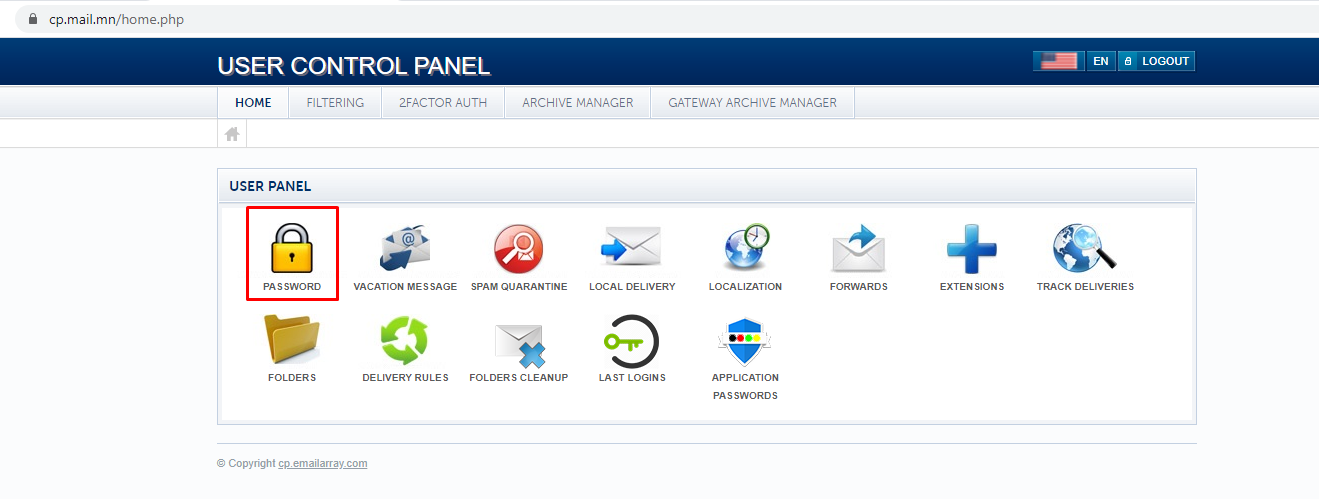
Та https://cp.mail.mn/ холбоосоор орж имэйл хаягын удирдлагын хэсэгрүүгээ өөрийн имэйл хаяг нууц үгээ оруулсан нэвтэрнэ.

d1f42511a010a7b8c30801e1763a094e518b98e8?t=1cdc76cb28f696a8e947303e74030402


WHILTELIST


1. Нэвтэрч орсоны дараа FILTERING цэсний whitelist  хэсэгрүү орон NEW WHITELIST товчыг дарна.

5b35f42477912e44d23de948b195aface37bd9bd?t=d583596a60975ec7d7157837725d567a09be9567e4c1fef78e924575cd11be6868947aef?t=156002351a7fffb32f82a3226aa1136d


2. NEW WHITELIST товчыг дарсаны дараа whitelist нэмэх тохиргооны хэсэг нээгдэх бөгөөд тохируулах мэдээллээ бичнэ.
Жишээ нь sales@datacom.mn хаягнаас ирэх имэйлүүдийг найдвартай хүлээн авна гэж үзвэл.
Check Spam: No = sales@datacom.mn хаягнаас ирэх имэйлийг спам эсэхийг шалгахгүй 
Check Virus: Yes = sales@datacom.mn  хаягнаас ирэх имэйлийн вирусыг шалгана.
Ignore SPF: No =  sales@datacom.mn хаягнаас ирэх имэйл албан ёсны серверээс ирж байгаа эсэхийг шалгах тохиргоог алгасахгүй гэсэн тохиргоонуудыг хийнээр нэмнэ whilteist-ээ үүсгэнэ.

2ee85704cf08d36f0957f3e1caca449182f39816?t=3fc79881ef3369f8043da14fcae77658de83d367ea4ef3dbd5090468019c8b036baa96e8?t=02e9cfd4ef15228d34101a8865e051ef


BLACKLIST 
1. Нэвтэрч орсоны дараа FILTERING цэсний blacklist хэсэгрүү орон NEW BLACKLIST товчыг дарна.

46f5e5deef1963d3072a09ee6a9e289d9017c492?t=2e56d81bae6a823b824ea2ced5a063b3afaaee82b6c4663fc063347f0c793eda57d5c8c2?t=55d4ceb9bca04f81e03fd40e41e1762b


2. NEW BLACKLISTтовчыг дарсаны дараа blacklist нэмэх тохиргооны хэсэг нээгдэх бөгөөд тохируулах мэдээллээ бичнэ.

adba1431080f4773713e81711d6179d0c48410c5?t=5ebe7c576e554acf009021391b3c2dfcbdcce46bb29ccec3ec19b2646a749ed1f29a1c25?t=d3b4fd0e07bd57f101660811a3fb8553


FILTERING 
Whitelist болон Blacklist хэсгийг тохируулсаны дараа тус жагсаалтуудад холбогдох сервесүүдийн тохиргооны хэсгийг тохируулах боломжтой.

9d371c9a05693789593bf983f7bc564872262289?t=057b1f81bd862f47a399012438b397ad

Холбоос хуулах

Тухайн имэйл хаягынхаа баруун талын дээд хэсэгт байрлах өөрийн Account дээрээ дарна.

15bc836074c413984a46d5345b6bdeb610d52e29?t=d26bd3551da849e4852ca4b15a47e58b

Гарч ирэх хэсгээс User Settings дээр дарж орно.

219b0d7f79b3b3a27e7cdba1ef0cf9df657cd9fe?t=fa4905af9213da8f6800b6a6a75434e1

Эсвэл домэйн нэрнийхээ админ эрхээр орсон тохиолдолд имэйл хаяг ард байх товч дээр дараад Удирдлагын панел дээр дараад орж болно.

16724a6e005a4fab271bd557d1640d73fda86480?t=f8b520fabda613177f6b4627313c7559

Гарч ирэх цонх дээрээс TRACK DELIVERIES товч дээр дарна.

76d51fb5263bd5bddd83d0e4cf4408fe3df9c5f4?t=555ed7ebc5462aef10ea558abb9cb6bc

SEARCH OPTIONS хэсэгээс сонголтоо хийгээд мэдээлэлээ хайх боломжтой.

07b76a221a3a0e08dba4f98852eee24fc0daeed2?t=d0089f4a69a187e01a56a02258098954

View Messages хэсэг дотор.

8f8cf32ad01d3104126a6b543ae4c63a7ef98704?t=210765e16b36fe1cff7c2b922f828a9b

Temporarily Rejected Messages: Түр зуур татгалзсан имэйлүүд эсвэл имэйл хэмжээ дүүрсэн эсвэл явах гэж хүлээгдэж байгаа имэйлүүд
Permanently Rejected Messages: Шууд татгалзсан имэйл энэ нь тухайн имэйл хаяг буруу хар жагсаалтад орсон гэх мэт
ALL Messages: Дээрхи 2-г агуулсан байдлаар шалгах.

From Date, To Date хэсэгт лог шалгах хугацаагаа сонгоно
Sent To хэсэгт имэйл хүлээн авагч талынхаа хаягыг бичнэ

ca574fadd0c7c3abfb53dd58ca53c93e779f7778?t=3f27e859f420889edf3aa2e9932b4558

Энэ TRACK DELIVERIES ашиглаад тухайн хэрэглэгчийн сүүлийн 60 хоногийн имэйл илгээсэн мэдээлэлийг шалгах боломжтой.
Хамгийн сүүлд SEARCH товч дээр дарахад мэдээлэл гарч ирнэ.

9834702a0ca0d506ae478fc159bfc69e3d34ef56?t=3b079b44afc49645fa4b45e82bb193b4

Холбоос хуулах

1. Оффис имэйл хаягыг Outlook2016 болон Office365 хувилбар дээр тохируулахын тулд компьютерийнхаа Control panel-руу орон All Control Panel items сонголтоор тохируулан  Mail тохиргооны хэсэгрүү хандана.

2ed7ef8eb9f0e4a46bf40fc487afaa1562e7dc36?t=f50d95b5045ae1c4cf07351e94af831f


2. MAIL тохиргооны хэсэг нээгдсэний дараа Add товч дээр даран outlook profile-н нэрийг өгч OK товчыг дарсанаар  outlook profile үүсгэнэ.


6b1068bbaa918f253eb7e0c9cce71a4df05c2bc0?t=83c8851ab96807bfdba159e2115187b4


3. Үүсгэсэн outlook profile дээр тохируулах Оффис имэйл хаягын мэдээллээ оруулаад NEXT товчыг дарна.

52f456d8e5299f33cba045859e1975a06f023455?t=e544afee67badc01bf7b7b5f8482c2c4


4.  Yes товчыг даран үргэлжлүүлэн Finish товчыг дарж имэйл хаяг тохируулах хэсгийг дуусгана.

c8999a0cbdb8676d7d47f465bd71b6858e83f1e8?t=90c4cffb7c5b4a2095e19b70d5e34b46c68f24bc8516af02be8bcb0fb183517194b9985a?t=110045e04fe7bbd4814c62ea08299469


5. MAIL тохиргооны хэсэгт үүсгэсэн Outlook profile-аа байнга ашиглахаар сонгон OK товчыг дарна. Үүний дараа Outlook програмаа нээж тохируулсан оффис имэйл хаягаа ашиглах боломжтой. 

d59c80bb45e1d39b417fbb9acfa50f800664c3f2?t=727ba5f693d8e51ef1a3630ae6b92973ae308279bc905484c3dfe3498d0e946954181488?t=ed78837b5a1bfd047477818f9e64f356Datacom Logo

Галакси Тауэр, 4005 тоот, Хан уул дүүрэг, Махатма Гандигийн гудамж, Улаанбаатар 17011

7000-0505support@datacom.mn

Тусламж

Заавар, зөвлөгөө авахТусламжийн хүсэлт илгээхВидео тусламж

Удирдлагын талбар

WHOIS мэдээллийн санШинэ үйлчилгээ захиалахИрсэн нэхэмжлэлүүд

Холбоос хуулах

Тухайн имэйл хаягуу орно. Баруун талын дээд хэсэгт байрлах өөрийн Account дээрээ дарна.

ebd26f1494ef4a7c703815a229d5f006f9e0ac00?t=a385a25fdfe63317230569ea97973f13


Гарч ирэх хэсгээс User Settings дээр дарж орно.

55330d50888767f946cb0ded37a71c0c7c002652?t=ee4592ae00f7741b6bd59ab82263dbac


Эсвэл домэйн нэрнийхээ админ эрхээр орсон тохиолдолд имэйл хаяг ард байх товч дээр дараад Удирдлагын панел дээр дараад орж болно.

8348767583f5aaf0f59ddacb231d2988c066bf2a?t=7de3cc5d34f02c21f5eae6dbcc4c95a6


Тухайн хэрэглэгчийн тохиргооны хэсэгт байрлах 2FACTOR AUTH товч дээр дарна уу.

89977b6a24406d15900491a81c973b01f51e4ceb?t=d233b33236de0c49fb9a7ed3f13c2cfd


TWO FACTOR AUTHENTICATION хэсгээс идэвхижүүлэхийг (Enabled) сонгоод хадгалах (Save) товч дээр дарна.

bc71e07a94e914faca63253f06ba9bbf4ed745ab?t=fc10bd87d7a9f3bc9469e83172b437e8


Тухайн гарч ирсэн хэсгээс NEXT товч дээр дарна.

11129d9826955cabcf914b4acd9739e04e2154ef?t=f0ab69d6c8a997ee947f64cd83145559


Та тухайн утас OTP буюу One Time Password -н ямар нэг application суулгасан байх хэрэгтэй. Жишээ нь: Google Authenticator
QR code-г OTP application уншуулахаар таньд 6 эсвэл түүнээс олон оронтой тоо үүсгэж гарч ирнэ. Тухайн гарч ирсэн тоог нь Challenge хэсэгт оруулаад Save товч дээр дарж хадгална.

c687b963202e59f24d11a27daf1435863eae4b50?t=e681d8564c91ac92dec3611687b2c55a


Хадгалсаны дараа доорхи мэдээлэл гарна.

f45e422371f9e6ac2c2543d9026e700dc77bcd6c?t=c80f88f9323ae17375f5b7ad0c56ea4b


Мөн өөрийнхөө интернетийнхээ гадаад айп хаягынхаа мэдээлэлийг Known IPs хэсэгт оруулаад тухайн сүлжээнээсээ two-factor authentication-гүйгээр шууд хандах боломжтой.

4d0cab49838bc0ba4b76de836780fb4f6dc800d7?t=7ba044a1adeb6faa2a47d04a9a6328f5


Тухайн two-factor authentication ашиглаж орохдоо WEBMAIL,SMTP, POP, IMAP оруулахдаа тухайн имэйлийнхээнууц үгийг оруулаад араас OTP applicationдээрхи 6 оронтой тоог хандаж орно. Жишээ нь:  
Таны имэйл хаяг: admin@example.mn
Таны имэйлийн нууц үг: Password!@# 
OTP код: 123456 
Username хэсэгт: admin@example.mn
Password хэсэгт: Password!@#123456 гэж бичээд хандаж орно.

a09e65c06b5b57373a9e9001bc1f016298dac7af?t=08d0a601b74e55af59dbaf46ee539889

Холбоос хуулах

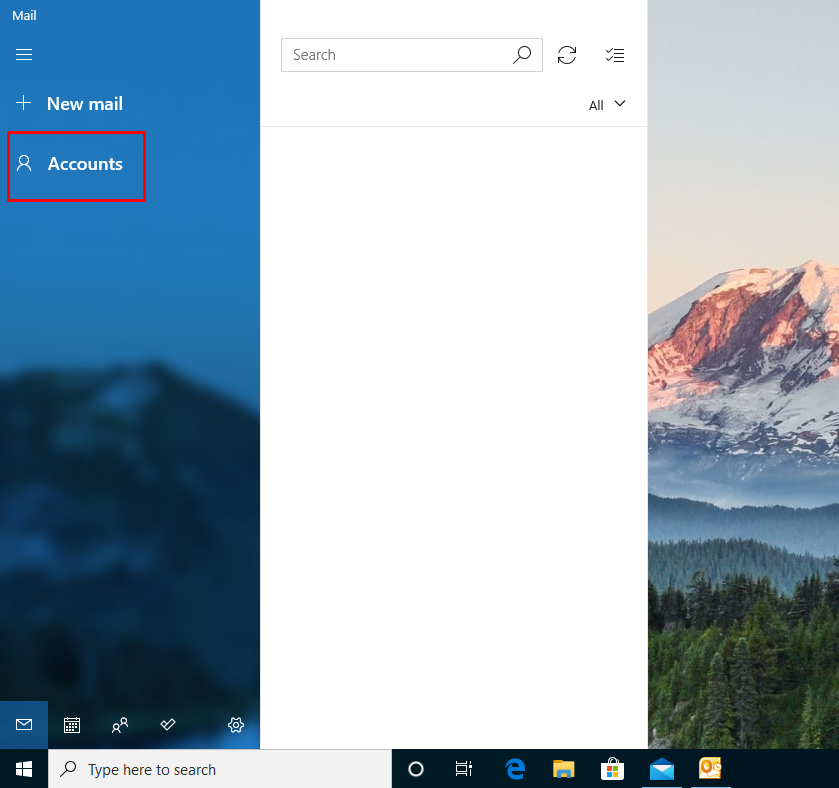
Оффис имэйлийг Windows Mail application дээр тохируулах заавар.
Тухайн програмынхаа Accounts товч дээр дарж орно.

ZVANEnq9Wj32RfMgBOXRmUG2IOUTVCdpNcTZ6m-FhyjgR0fm4y6dAp2myKUoGLqOVSbUtuDvUtNs_vn2biaWe8TFnZOHcLigP5ryHQfpdM8uZpAGcAsmh6xMs-BtyIU1ERRJ3xZyaIC_6vqq5g


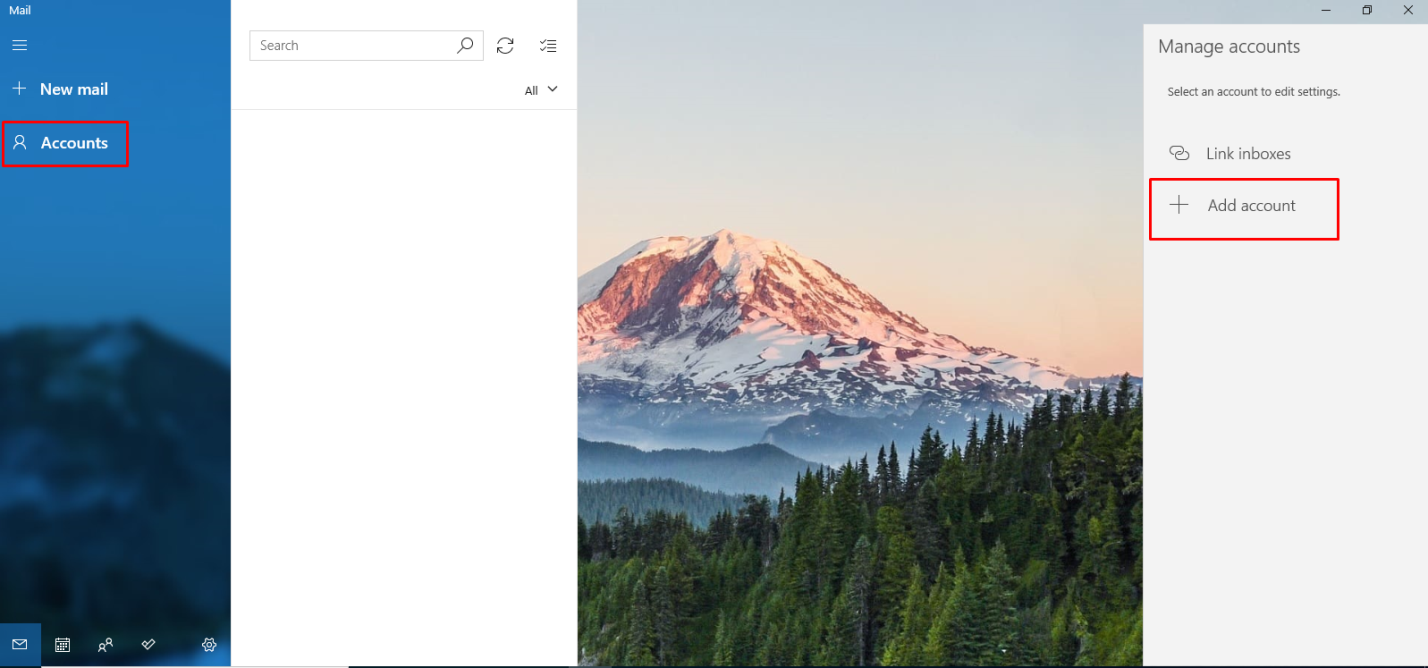
Гарч ирэх цонх баруун хэсэгт байх Add Account дээр дарна уу.

4qDnMqZHSdiWMIxUBfP4KKS8n68hRXfzrrFSjIX6DO7uFcwOJcxxKjtH_LkurjKVFMrxb5BR4crEZRyya0r1XJwZXDrKZP6aM4YmUqjo5L0Xsx1Ks3CGcGwULmNhykgloRL-rohApv4nyYGHzg


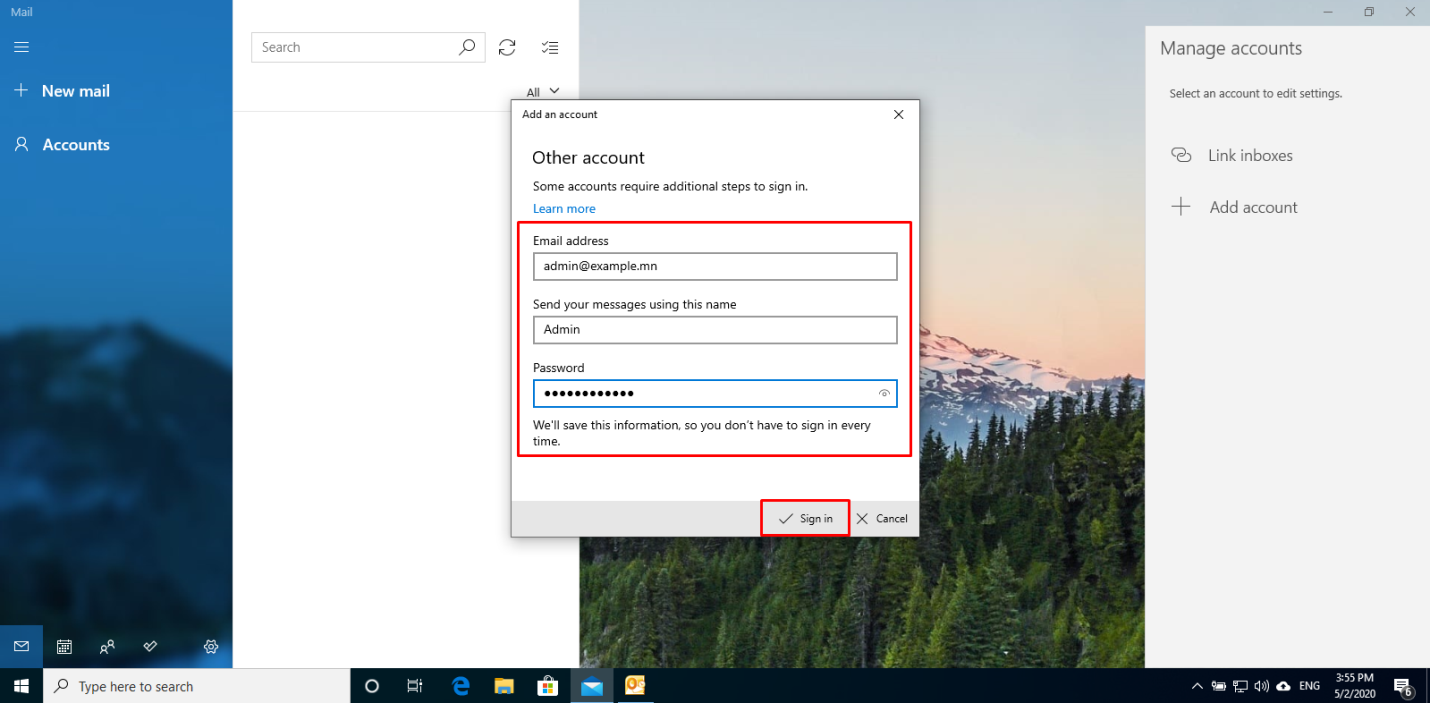
Other Account POP, IMAP сонгоно.

bKLw0dQ6EwihzIe90j2HYxRoOvuKSr-qMb_NxpzcNyNL3iH3fSP7A5LmJYTkJ2_HOseArx2ev0xNWG9LIKWo-aan8AVxBoDwzy1lsnCPb8Qe7h1eKd3Bai8njMlCC9mG85yIirBicf1HJijvaA


Email address хэсэгт имэйл хаягаа бичнэ үү
Send your messages using this name хэсэгт өөрийнхөө нэрийг оруулана.
Password хэсэгт тухайн имэйлийнхээ нууц үг үгийг оруулаад Sign in товч дээр дарна уу.

GSFrByvSX8r2I3rFzeRCllRWJKwrwIhrMpNr-ubbuqaItIxIj0h2XWzILfq2Sf6VzJZ1AAHLzYk-SUc3awlDop5lM6w4WO7dy8sOGIl7pS-D3edcacriByRY3qpl4nZxk_s1p3hbiLj4hBcNmQ


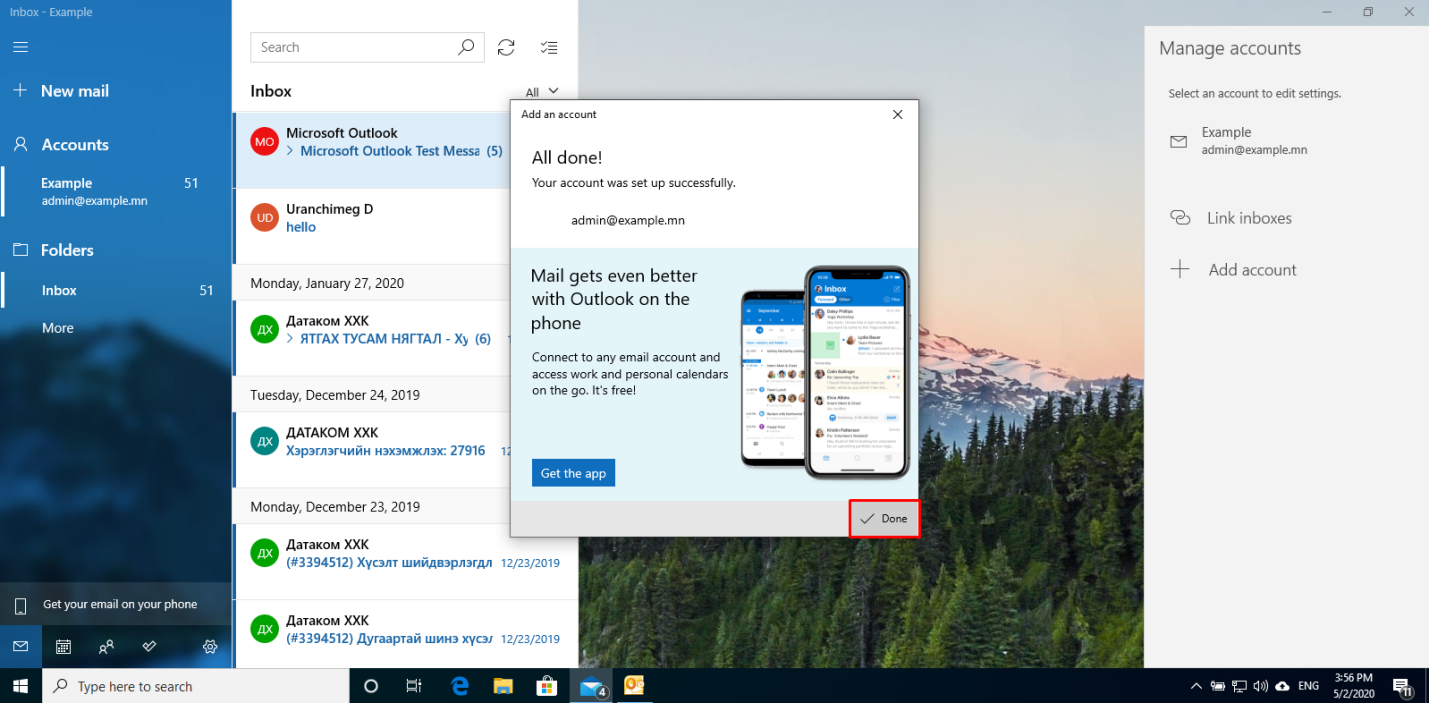
Хамгийн сүүлд Done товч дээр дарна уу.

w6AFpTst8eDRQJAVBfXCuDPbOGnS33n5Ztg6JC0e45pPqaoEYc02ntosQ1Br9XZdJlEXbAgjQdJFq3CD0aHi44tvQ_PfkMBM3Y27saCy39i-XysfSd3HU2MeSFiazvqloslD72xRpIVhveP6Gg

Холбоос хуулах

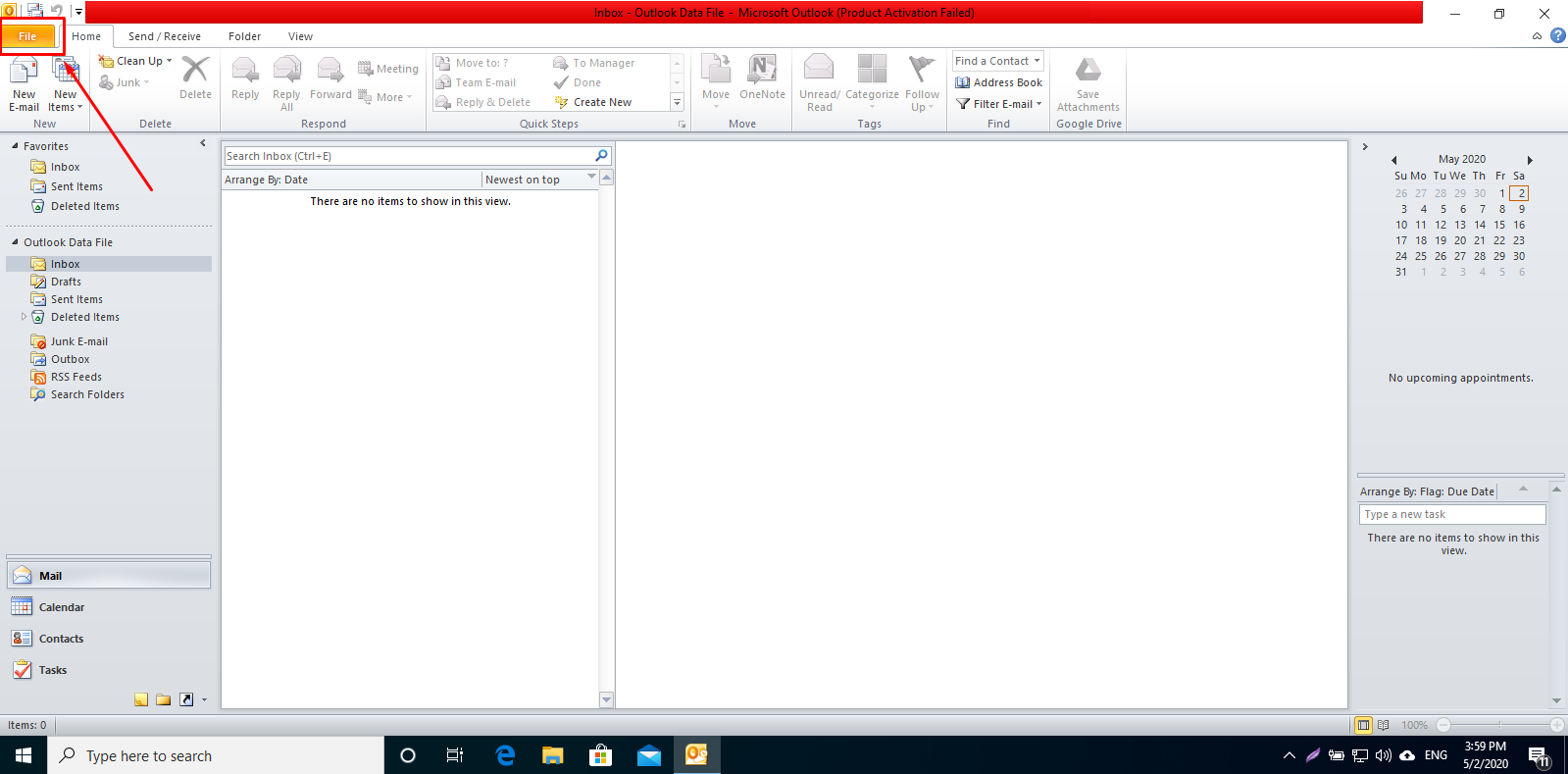
MS Outlook –нхаа File хэсэгрүү орно.

48ij1Nd0JnmmmrN3VVbYO5RpgMi5Dfuv4FGH5b0ecWqiz56eQwz02ZPZhq5qT-TFlDqX7QUbew_WsHd0x70pkaqzQXEDEll4HOBtjWZcMDFpH9oYEkkwBchka2bVsHlp6w7tqQ95HppujYOqQQ


Гарч ирэх хэсгээс Add Account товч дээр дарна.

7DyWS7Id1RsxTsU9JILIxFqHj45vWYruGT_jDVndu8OsiVSu5AbHyE4tWOB8d7dQGftIKnggF-S8YyYl822GWd082VOot-8ihJYXNzMK_ag1j7n_pF48IIFf0zVLsP6Nbxie3lUXCTcGk_rImA


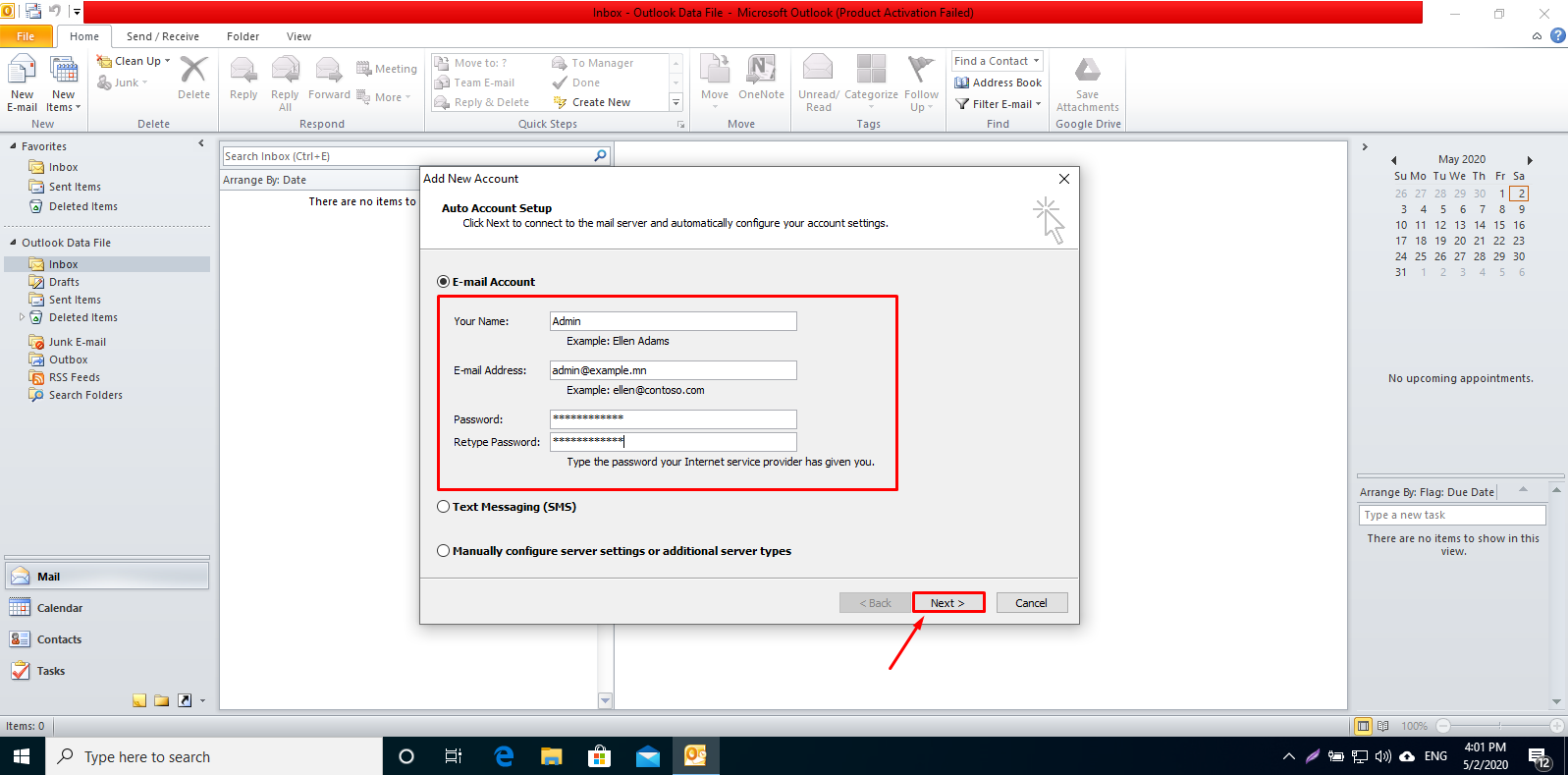
E-mail Account хэсгийг доорхи мэдээлэлийн дөгуу бөглөнө.
Your Name: Өөрийнхөө нэр оруулана
E-mail Address: Тухайн имэйл хаягаа оруулана.
Password: Тухайн имэйлийн нууц үг.
Retype Password: Тухайн имэйлийн нууц үг давтаж оруулаад Next товч дээр дарна.

2JpuYmHTJuKyMe9vdE_SaREY5OeISIwFQmIcpOzf5qxa3ZWNz1PhFXmkBYwvqWsNrhl_PSGAvNZfowExCf6AmEsjBxVswyMR_5PibuUL4D1PntxQsESAGVLVU14a_p_Wk0I6NHBb-5aFyVjW0w


Тухайн Next товч дээр дарсанаар холболтын мэдээлэлээ автоматаар олох болно.

3S0otanWxJRymL-r_Ne2tPkL0ITh4OyneHK_gQ1Xa0iyYTmSodGXGgep0TpaewHEWbaHdllVvFI8VOtHtekd4gbH2xiCTwhOL-DGvE9_iIlVl72xhz4RRDIhD-kv9OADJShPprhrWuZDN0pFPg


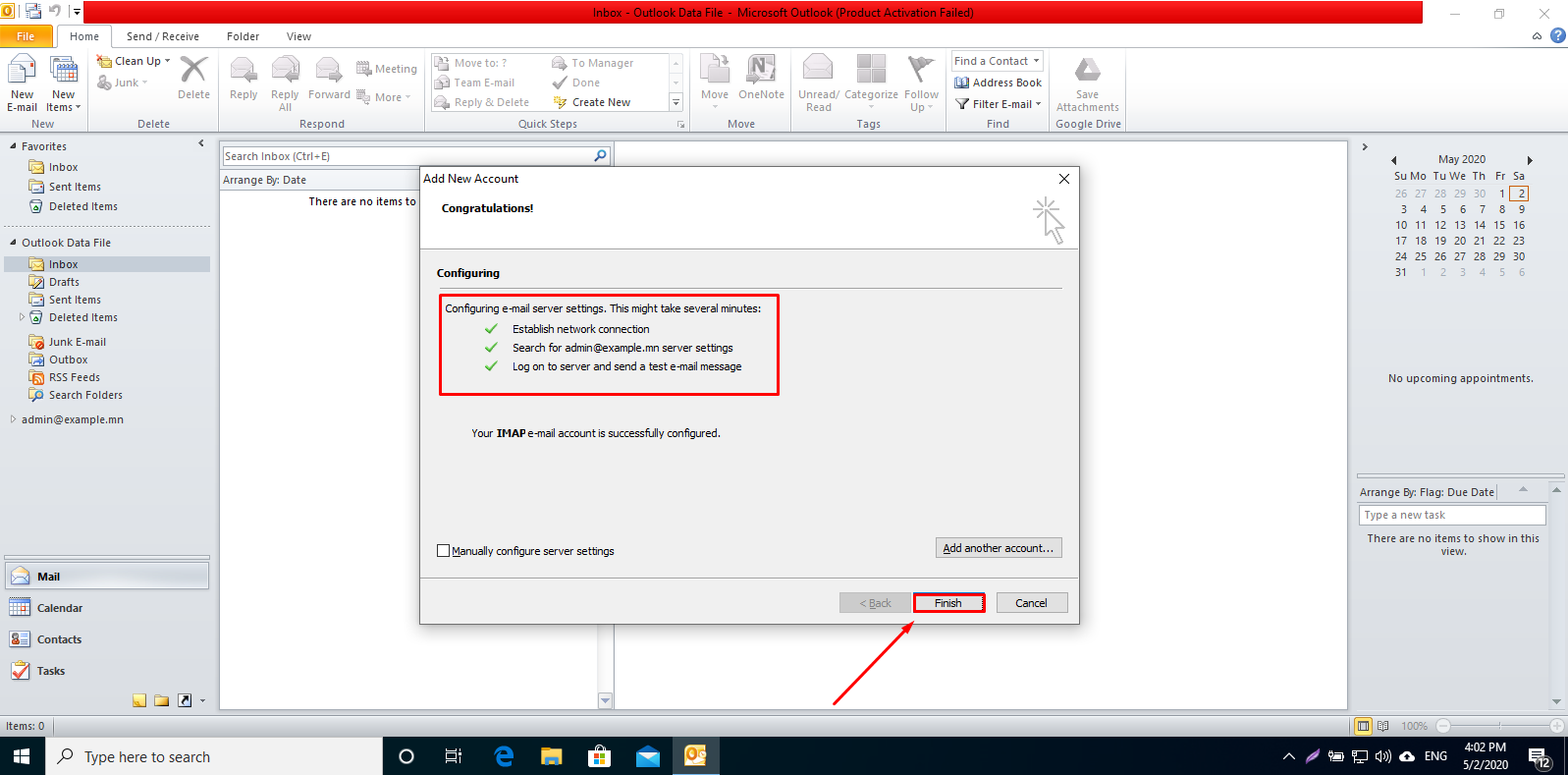
Холболт амжилттай болсоны дараа Finish товч дээр дараад имэйлээ шалгах боломжтой болно.

ykzmJaoyEUu9lQ91qjWWJ4K5nbJunbfObxmot1b4YIiuY-LAYtrX_XbRjgxXvtOPQcCXYP4h_a92OyzgFY1kMtGm3gD7BANdoVRntUUDwimPDySkY-nZaHUrIggAHSJlovSRbClwdCoyHDuDKw

Холбоос хуулах

Оффис И-Мэйл - ийн DNS Тохиргоо болон AutoDiscover
Autodiscover & Autoconfig гэж юу вэ ?

Энэхүү Autodiscover & Autoconfig гэдэг ойлголт нь амархан байдлаар мэйл клиент програм дээр мэйл хаягаа тохируулахын тулд гарж ирсэн стандарт юм.
Жишээ нь Autodiscover г ашиглан Outlook, iPhone, iPod, iPad болон Android зэрэг төхөөрөмжүүд дээр мэйлээ тохируулах үед,
таниас нэмэлт гар аргаар тохиргоо хийхийг шаардахгүй бөгөөд SSL/TLS - тэй буюу нууцлал хамгаалалт бүхий серверийн тохиргоогоо өөрөө олоод тохируулагдан гэсэн үг,
Та зөвхөн Нэр, Мэйл хаяг, Нууц үгээ л оруулна. Autoconfig сонголт Thunderbird програм дээр ажиллана.

a5833e13a719eb1b053111dc7bc2de0b20986d3c?t=927fcad02d7d268f689f1658b490db3c


DNS Тохиргоо Хост

Бичлэг

 утга

   Зориулалт

1.

autodiscover.<домэйннэр.mn>             

IN

    69.172.250.13

    Outlook - н авто тохиргоо

2.      

<домэйннэр.mn>

MX

    mx.mail.mn

    Мэйл хүлээж авахад ашиглагдана

3.

<домэйннэр.mn>

MX

    mx2.mail.mn

4.

cp.<домэйннэр.mn>

CNAME

    cp.mail.mn    

    Хэрэглэгчийн удирлагын панел

5.

webmail.<домэйннэр.mn>

CNAME

    webredirect.mail.mn

    Вебмэйл SSL

6.

<домэйннэр.mn>

TXT

"v=spf1 include:spf.mail.mn ~all"                

    
    SPF бичлэг, Таны домэйн нэрийг ашиглан
    хуурамч имэйл илгээхээс сэргийлнэ.

Холбоос хуулах

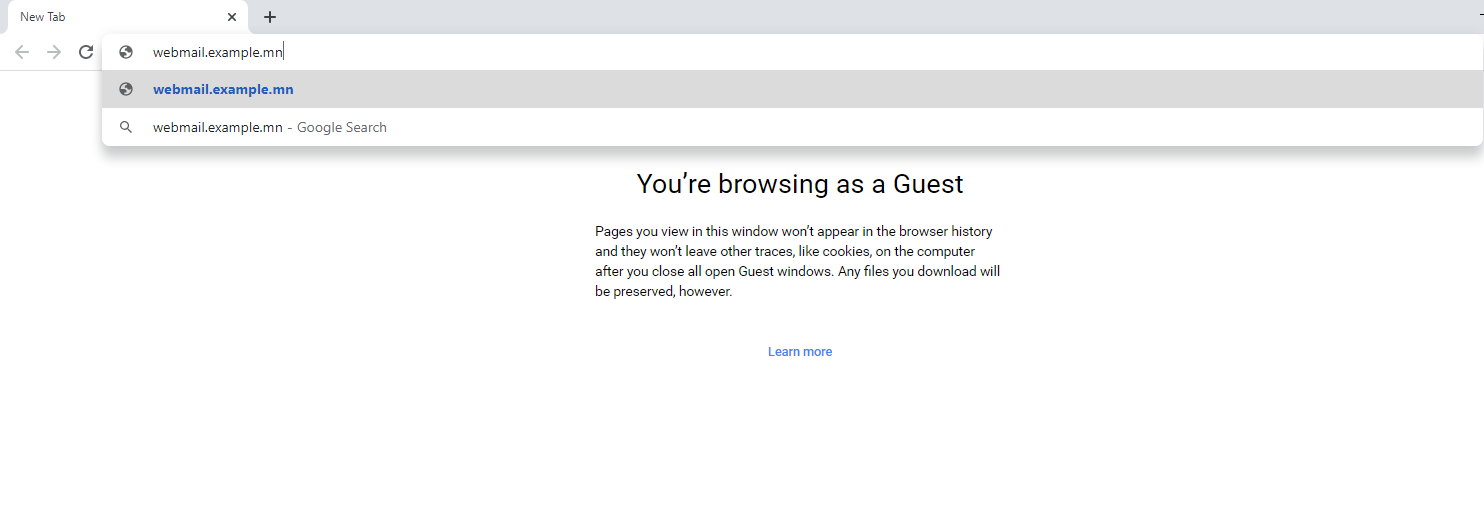
Интернет хөтчийн хаягын мөрөнд webmail. гээд домэйн нэрээ бичнэ.
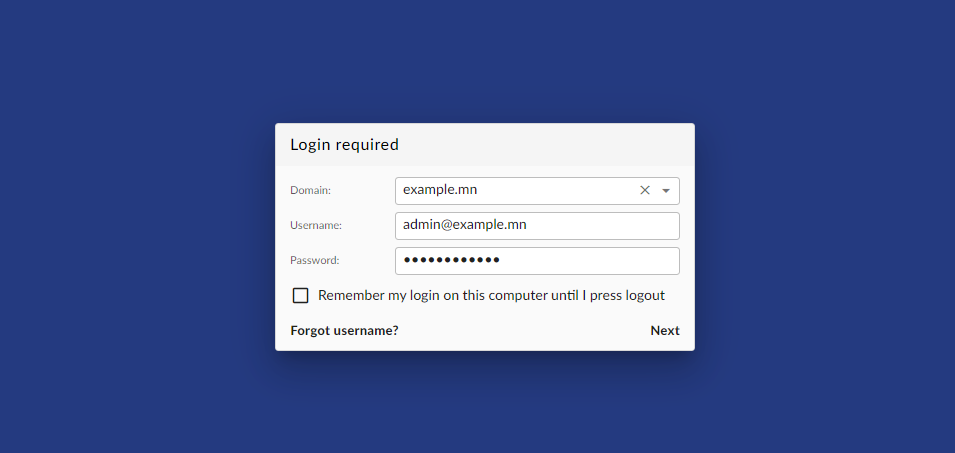
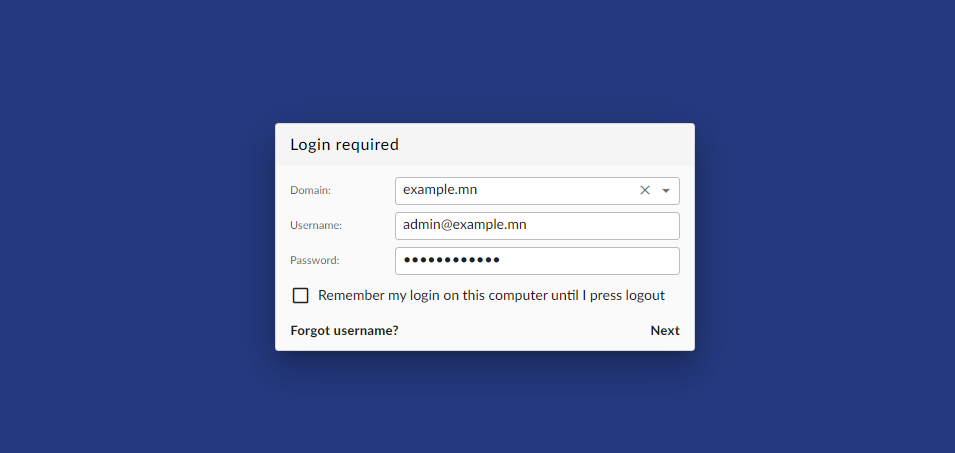
Username, Password хэсэг нэр имэйлийн нэр нууц үгээ бичээд NEXT товчийг дарж нэвтрэнэ.

.EML өргөтгөлтэй файл болгон татах гэж байгаа имэйл дээрээ заагчаа аваачин mouse 2 ыг дарахад дараах сонголтууд гарч ирнэ.

Save as дээр дарна

File to Computer дээр дарахад имэйл таны компьютер дээр татагдах болно.


Имэйлээ .EML өргөтгөлтэй файл болгон татаж авах заавар танилцууллаа.
Баярлалаа.

Холбоос хуулах

Интернет хөтчийн хаягын мөрөнд webmail. гээд домэйн нэрээ бичнэ.

Username, Password хэсэг нэр имэйлийн нэр нууц үгээ бичээд NEXT товчийг дарж нэвтрэнэ.

Дэлгэцний баруун дээд буланд байрлах Profile дээр дарна.

User Settings дээр дарна.

Forwards дээр дарна.

Forwards талбарт хүлээн авсан имэйлүүдээ дамжуулж байх форвард имэйл хаягаа бичнэ.

Add forward дээр дарж хадгална.

Амжилттай хадгалагдсан тухай мэдээлэл дэлгэцэнд гарсан байна.
Автофорвард хаяг үүсгэх заавар танилцууллаа.

Баярлалаа.

Холбоос хуулах

Оффис мэйл дээр гарын үсэг (Signature) нэмэх заавар
өөрийндомэйннэр.mail.mn гээд мэйлийн логин хийх хуудасруу орно.

8b5430e6ce8cf483cf35b8ffaf4ab452152a02ba982f16051bc7671b8fc33157ac06762999be520f?t=8dda06c138bf24dc3faedd3c75ea6293


Username талбарт өөрийн мэйл хаягаа бүтэн эсхүл "@" тэмдэгтээс өмнөх утгыг бичнэ.
Password талбарт мэйлийн нууц үгээ бичнэ.
Доор байгаа Login товчийг дарж нэвтрэнэ.

ViD-Nbjv3ds2WOz_V8iGg-lsdsyFDoe6-qM091U6iRvjv6zPzVcUBOv0ubnKM9ZJ7nD6ZyL_F_MRXHu8PBaHrh8M4EtZxAa1jMeOXXwNnmKnFvjKCvrzvh8pobEaUo1OLQ539qBR


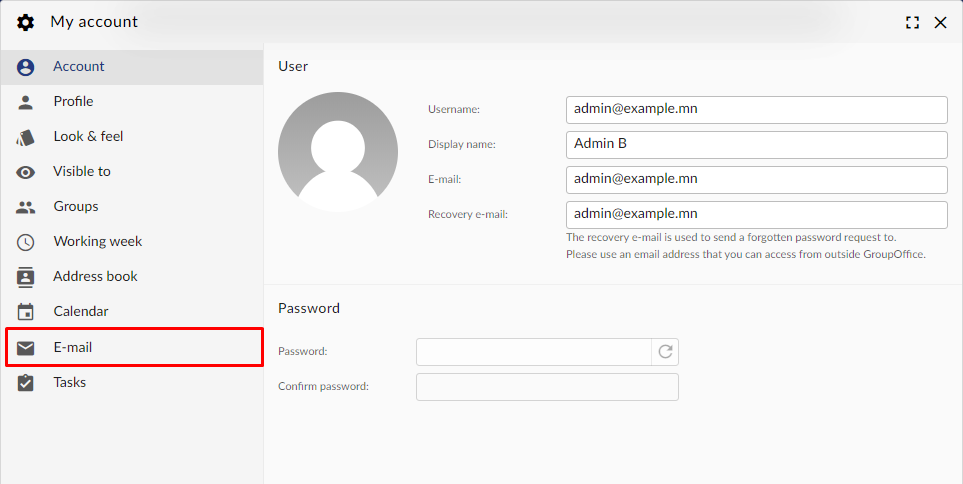
Мэйлрүүгээ нэвтэрч орсоны дараа баруун дээд талын Profile icon >> My account-руу орж тохиргооны хэсэгрүү орно.

UrJPuPMTYbXZQ85jwOFwm4lRBZeZfBN3vm2zdOZNfae1jBbCqFjPSoDuiqs7kr_qCjNghWn0RKzGWBhHpJl7OZXYYjDc7E9P91CkfoC3R1NARSK_HqL9-82YLenaMgACtxLSY-hL


Цонхны зүүн тал байрлах E-mail цэсрүү орно.

7wBl0aA97STVQk8tErN5VfMFQjpCCqOWNohwCaoi9F6Uw114sD2NwgeRz5Hd8uBKUtCwtfMGZx4wFVbWRVxChX8SQpSLfCIMJfBYyFkygJPdUZ0naESvxI4WvCno7PZ7NFmNsSMU


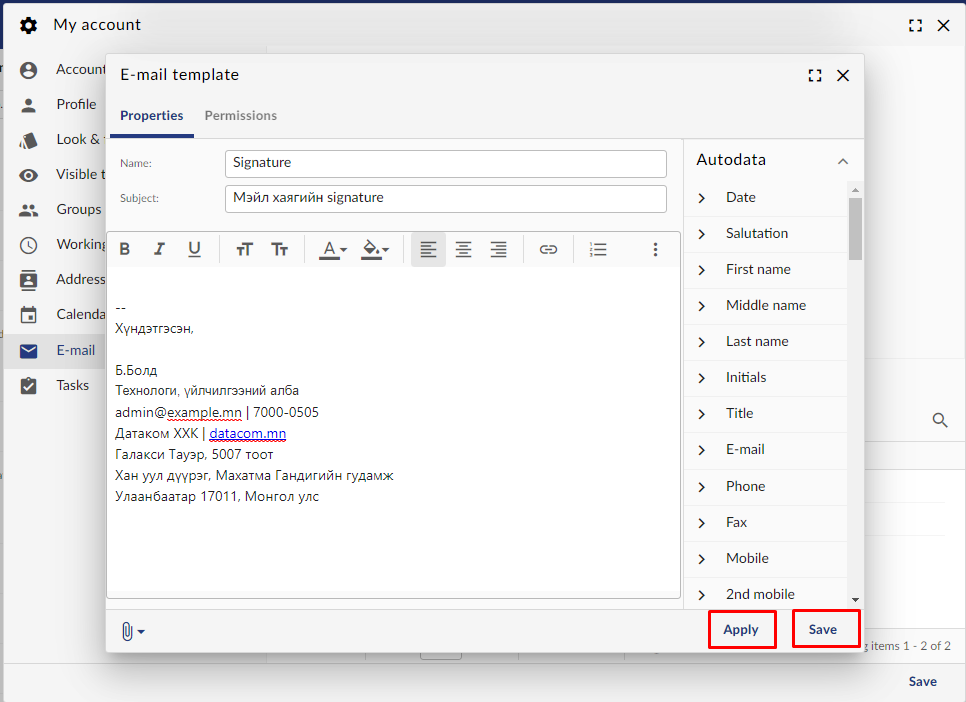
Templates талбар дээр +Add товч дээр дарж мэдээлэл оруулах цонх гаргана.

vLAp1L0uqAx2qrPGD9QhOdPyw2q7SUFOUBDJWlBCPacYKSQZeJlkIe-e_yXK3Hkxl4QMdM0kE-Y8NsqIndJDUEge4tOR8m-XGIGXo-7U-W8GbwJamLPWnzQDuitsxZHKfklcOVez


Гарч ирсэн цонхон дээрх
Name талбарт үүсгэх гарын үсэгний нэрийг бичнэ.
Subject талбарт гарчиг өгнө.
Доор байрлах эх текст бичих талбарт өөрийн мэдээллээ оруулаад Apply хийж баталгаажуулаад Save товчийг дарж хадгална.

Q-otcVGTYA_GeY1WBUTMDVAMvQFPIY-75o-Z-kQtzA3LO6H-0-AvfPq8B23jnGIEz93dcuHWn7p8yr_-4CyQln_mNpDnRO3QFBqZ85MjMvUiox61E5iIB5paFu1zIOeD31ZTXp3M


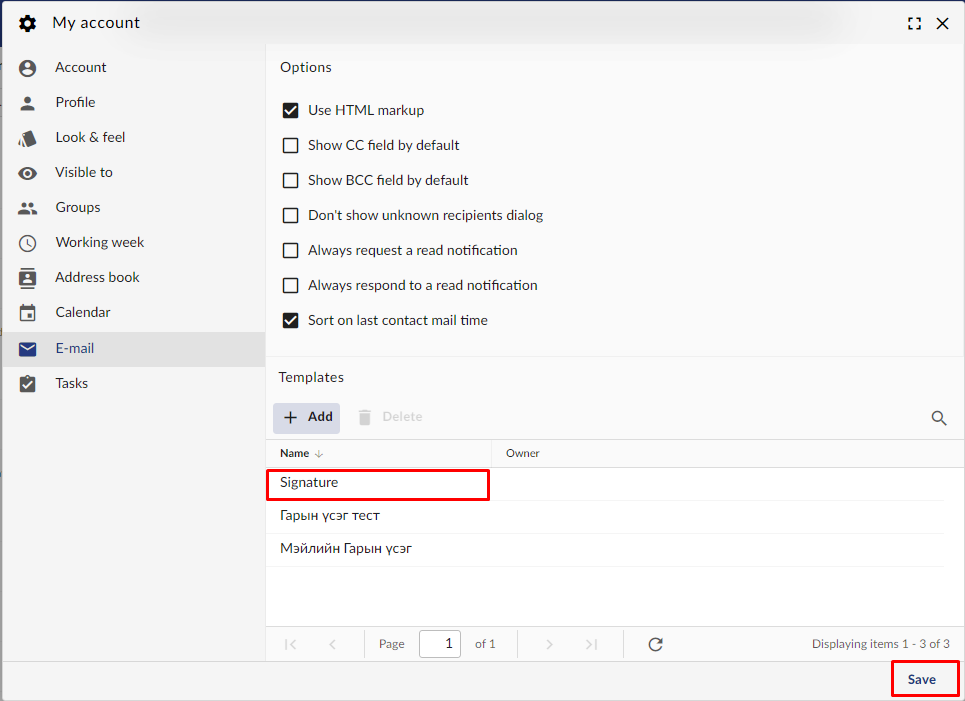
Таны оруулсан Signature нь Templates хэсэгт нэмэгдсэн харагдаж байна. Save товчийг дарж хадгална.
Хэд хэдэн төрөлийн гарын үсэг үүсгээд энэ хэсэгтээ хадгалж болно.

C8Y79WBX6StfuVE1TUDy__V1Adg-I5FBaOCYZP4HH0dgLPI841jlaRTdL8-zK0GH16-XGcVO-rLp2OiJXs7gOhFLRLP0uRUvZsS5CKKZaZTFinv8PCvTDNLCgMjfJ4WdyFL5MRg8


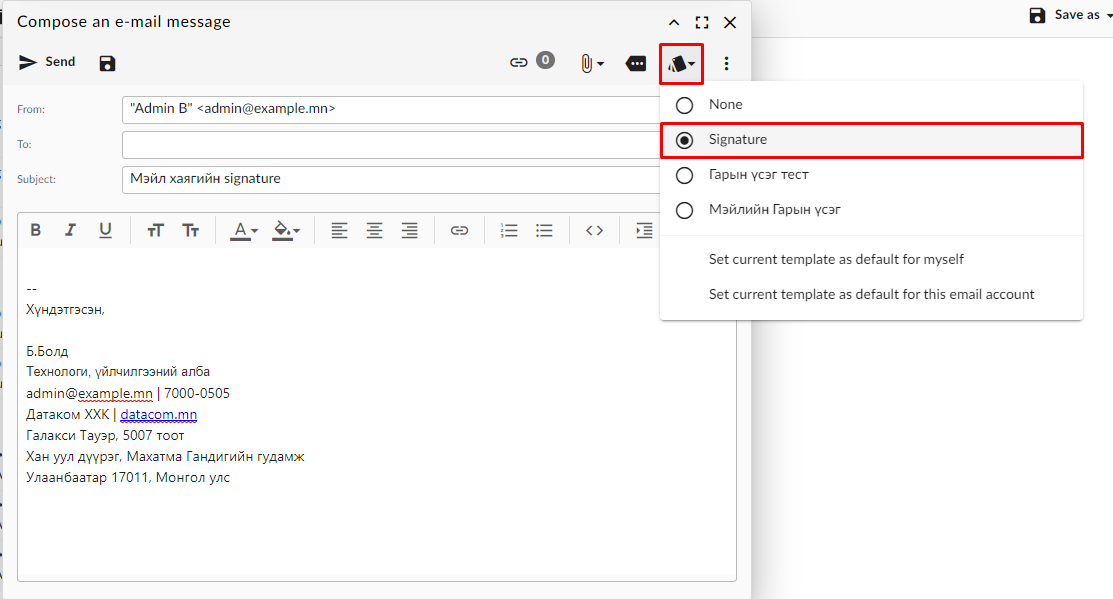
Шинэ мэйл бичих цонхоо нээгээд баруун дээд буланд байрлах E-mail template дээр дараад оруулах гарын үсгийг сонгоно.

wRztf3kFuEP8ofCmxl2jG6Vk4Pp04B2OLPgr1aWTYjKxSCFgVMsdlQlgQ1XL6z837Npr9MCjcKUPFXYOjYYMipPJvVN9aHcG8RvWD_tX2tkos3gRDlQ2ETsH1qHLdmjl77DWfypC

Холбоос хуулах

Сайн байна уу?

Автомат хариулагч үүсгэх заавар танилцуулж байна.

Интернет хөтчийн хаягын мөрөнд webmail.*******.mn гээд домэйн нэрээ бичнэ.

Username, Password хэсэг нэр имэйлийн нэр нууц үгээ бичээд NEXT товчийг дарж нэвтрэнэ.

Дэлгэцний баруун дээд буланд байрлах Profile дээр дарна.

User Settings дээр дарна.

Vacation Message дээр дарна.
Status хэсгийг enabled, From Date ийг автомат хариулагч үүсгэж байгаа өдрөөр сонгоно. Цаг нь автоматаар гарж ирэх тул та өөрчлөлт оруулахгүй, To Date ийг NEVER болгосон байна.

Vacation Message талбарт хариугаа бичээд Update товчийг дарж хадгална.

Автомат хариулагч үүсгэх заавар хүргэлээ.

Баярлалаа.

Холбоос хуулах

webmail.өөрийндомэйннэр.mn гээд мэйлийн логин хийх хуудасруу орно.

lzWGN-RmT7NFjAebs_2TSZAYaOTv-K1p5AUm71zaPzvs_1DMWtu9_b1Lxih7oXkULH5EcoQS1aTHq678fyTzLo6TV0T5JQ9UFDBEO6WMF0C2d1RXqQZ5LA0JiVbhxMJEi8VorDqT


Username талбарт өөрийн мэйл хаягаа бүтэн бичнэ.
Password талбарт мэйлийн нууц үгээ бичнэ.
Доор байгаа Next товчийг дарж нэвтрэнэ.

FLU6CjbGZ1Oq3bwjk_AhNueYAVoHGE3UQ5g-uYxJU8rHigZNyg0mZLdDWt_Fc_Y_ZYL6uqdDQt3G4qdXfNoFMR-xQvMNDa1s1mWMatFvEkxNO0w13Bp7wEcBuWm023Mgvxhzb8hy


Мэйлрүүгээ нэвтэрч орсоны дараа баруун дээд талын Profile icon >> User Settings дээр орж тохиргооны хэсэгрүү орно.

FVqnU7RbfTMgjEBurqaVOS8rDd6tZsXKLbO7Xb6nwYmDacgdZd1LUj-3owZk08x3xgqip9dY3jPjtux-HL3uwFjSaIbGbVaXj3Idzp8lXLCoeLCLcPTrT9D_veMPoIDHIrsLtko5


Тохиргооны хэсэгт эхлээд Цагийн бүсчлэлийг сольё.
LOCALIZATION-дараад Timezone, Date format-ийг тохируулна.

Nn0v5aV9KEXjzVIMwJzXrMczweRx-B9EalwcmL8NCrSc_5Dwq7EzSMU19t2AYLe6vLgsfgeQa44vbZO4rUYo-UXmFeQgbnn9wLTmuw4eO1xBoB06Ub8fNAbG794I1UlSJZA3lo4q


Timezone, Date format -ийн тохиргоог хийгээд Update дээр дарж хадгална.

hN29AZmlGgd6XMId0V2Ee3i3NPypK7h5lr1K0XKvaIz9taxmgBvdGPkJ9ewbn0YDS3T25KL3phdhUnorcdHMCHKK2AeY5seP9ispNIgVwbhk1WrUbUpHCNf9r803OzyapwWofzcz


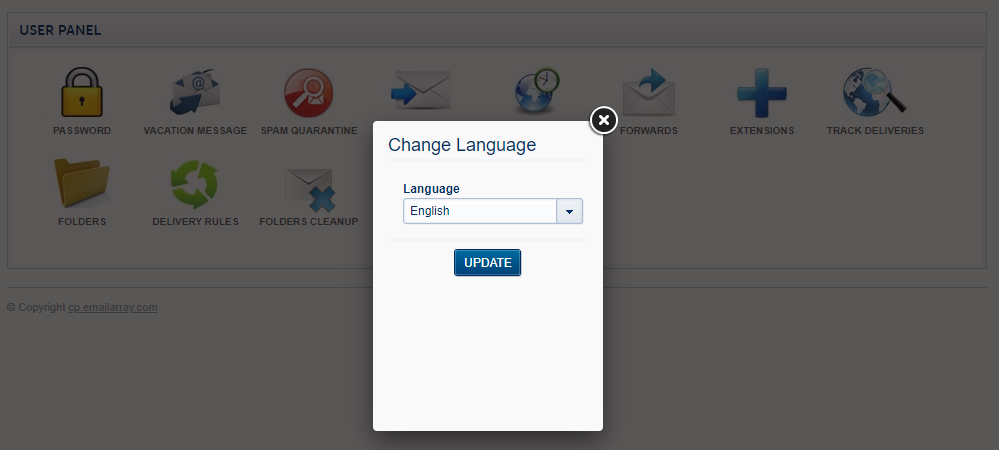
Интерфейсийн хэлийг солихдоо Тохиргооны хэсэгийн баруун дээр байрлах Flag icon дээр дарна.

K32g-7vb1v4byFnNutU6qIopgZMWoTXjELt92SgSYJUt6rVQ5sU-RibUBr3nosVXYLBFaNJ_PJlBAYNovHfVOKs_06hvzaKwOZMSgtPJ0u0mhJXU04HcJbWLi6GTnVQQaVoJsquU


Change language хэсэгт хэлээ сонгоод Update хийж хадгална

AGWynvDLzMdcrnZOlSd3wGKqaJmpJBvARNz1vFX-gMvXtgbjdQawD37HMRCQe5ReovLceitffQS5YANKYEn-ubSWTpYqujQ17REven45r5YpSWRchvNWoGcXAixHomWaBTK--lL8

Холбоос хуулах

webmail.өөрийндомэйннэр.mn гээд мэйлийн логин хийх хуудасруу орно.

ezApsX3oAIs9WuXqxSXpjMfna_bTLCauLd1ONyVZn5iFTA-mHm0gH9AiF7NLEcPI0I2wBf6qRb7vZRDhg5k_ceXdJNdk0cpctrwZcmOK9LgM6oGyzWF5MuyWVgHqD4XeIQcxVld-


Username талбарт өөрийн мэйл хаягаа бүтэн бичнэ.
Password талбарт мэйлийн нууц үгээ бичнэ.
Доор байгаа Next товчийг дарж нэвтрэнэ.

kB3KOlb1_QUO3vfkIduPASAth4hTzEwvKfo9CNAJilj3G53R_b-81Fj5fnmUnDLdMA69dTznIoVCJhWL7Reu-M9u7HZjDuLkYRIWRrE5UFHyHvFsoHlqp1sDiiohQKAtQz980p8j


Мэйлрүүгээ нэвтэрч орсоны дараа баруун дээд талын Profile icon >> User Settings дээр орж тохиргооны хэсэгрүү орно.

0f5wHxvwKTjlWM-4GpTgIIG-X9Hw3URO-o1DXF-A-PFheBk0adV_QZG4C8bzh_l61H3bs3S6QjIqFuXZQ40c1MsJrgCDAC2mtgP-OUDE9D5YdAofHpXhU0Ei5v86dDU1VpN-eclr


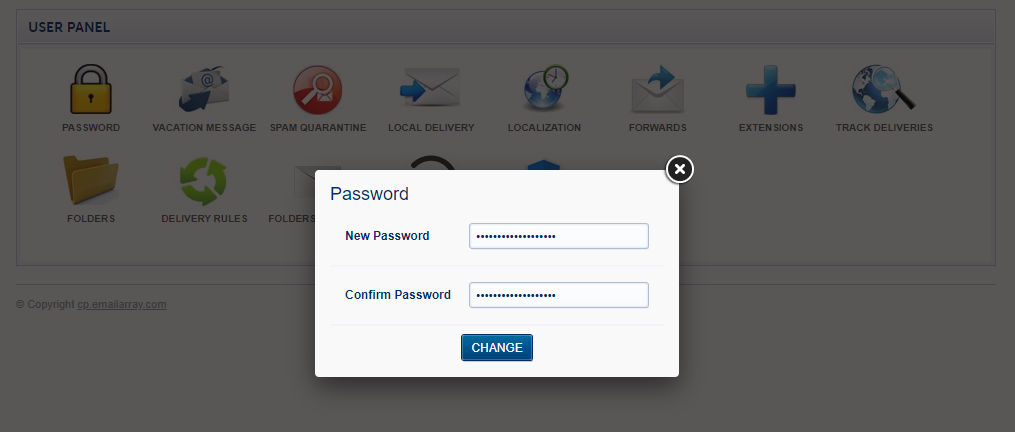
Тохиргооны хэсэгт Password-руу орж нууц үгээ сольно.

sxUV4AV2yjMN1TR0lDX9XdqapD90UZPZ9P2fO2PE-fTCNrIWb6_u4VC9r1uJhROPYu-DFuvBWzNV0MV1Az16ifndVvKPSoFytlW9oHK8gZbh3vq0TjCTwmNyJ_Ij-tFt_Cmu50R_


New Password талбар дээр шинэ нууц үгээ оруулна.
Confirm Password талбар дээр шинэ нууц үгээ дахин оруулаад Change товчийг дарж сольно.

gCkJ6eJbPu8VdZOcTaa6a-JEHOcxcaWlX515pNR1y8ycSrTBP31m4PHaRz1jjerC2Pk9QBIzrGHb0NnBpElLppJLJ1isxamG_gdMvRRWlTkuA7GGflXSVSeu1pkxZZE0TLhXM0lr

Холбоос хуулах

Хариулт олдсонгүй юу?

Бидэнтэй шууд холбогдож асуултаа илгээнэ үү. Бид 1–2 ажлын өдрийн дотор хариу өгөх болно.

Холбоо барихСайтаас хайх